
ChromeOS Flex Kurulum Rehberi: Eski Cihazları Dönüştürün
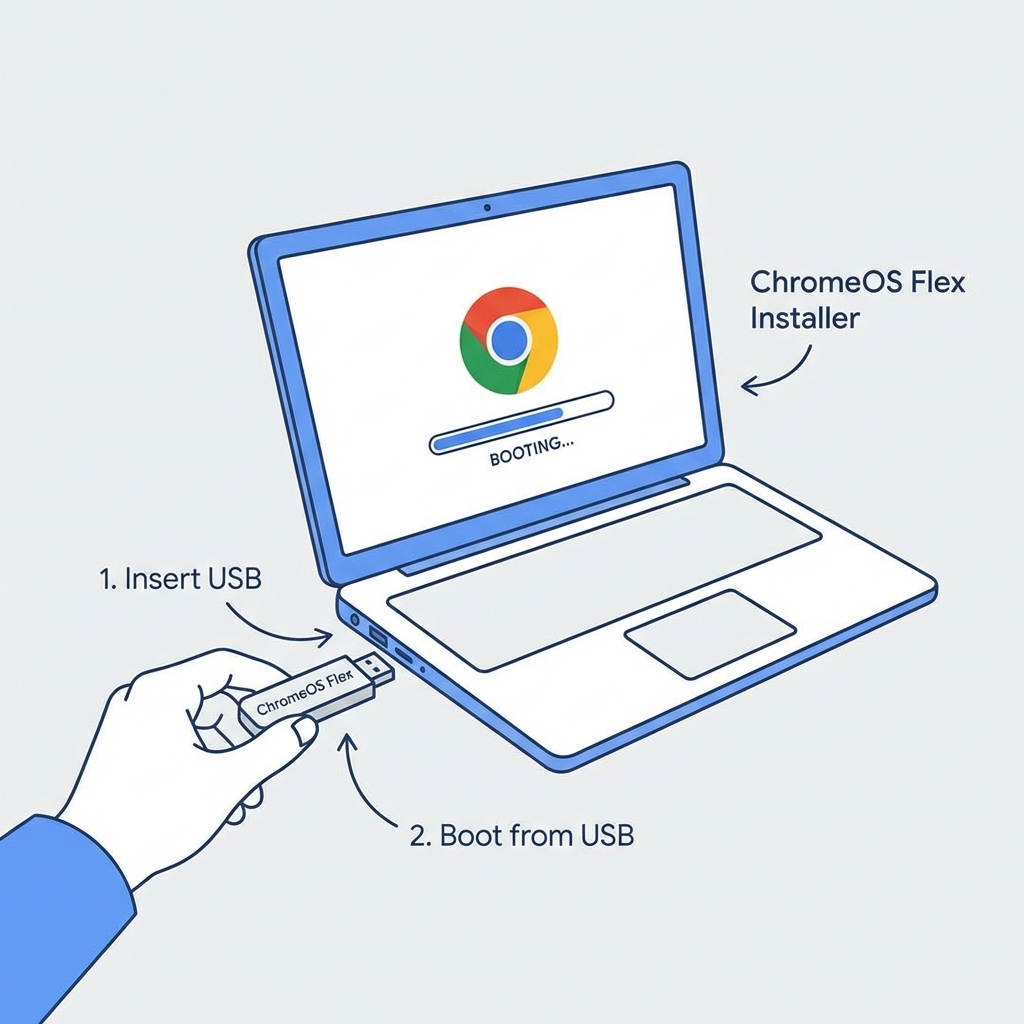
Eski Windows veya Mac bilgisayarlarınızı çöpe atmayın. ChromeOS Flex ile onları saniyeler içinde açılan, güvenli ve hızlı bulut bilgisayarlarına dönüştürebilirsiniz. İşte adım adım kurulum rehberi.
Dikkat: Kurulum işlemi cihazınızdaki tüm verileri silecektir (Hard Disk Format). Lütfen
önemli dosyalarınızı yedeklediğinizden emin olun.
Gereksinimler
- 8 GB veya daha büyük bir USB Bellek (İçindeki veriler silinecek).
- Chrome tarayıcı yüklü bir bilgisayar (Kurulum USB'sini hazırlamak için).
- Dönüştürülecek hedef bilgisayar (Intel veya AMD işlemcili, en az 4GB RAM).
Adım 1: USB Yükleyiciyi Hazırlama
- Chrome tarayıcınızda Chromebook Recovery Utility (Chromebook Kurtarma Yardımcı Programı) eklentisini mağazadan ekleyin.
- Eklentiyi çalıştırın ve "Başlayın"a tıklayın.
- "Bir model seçin" kısmında;
- Marka seçin: Google ChromeOS Flex
- Ürün seçin: ChromeOS Flex
- USB belleğinizi takın, listeden seçin ve "Oluştur" butonuna basın. (Bu işlem internet hızınıza göre 10-20 dk sürebilir).
Adım 2: Cihazı USB'den Başlatma (Boot)
- ChromeOS Flex kuracağınız bilgisayarı kapatın.
- Hazırladığınız USB'yi takın.
- Bilgisayarı açarken sürekli olarak Boot Tuşuna basın (HP için F9, Dell için F12, Lenovo için F12 veya Novo, Asus için F8/Esc).
- Açılan menüden USB belleğinizi seçin (Genellikle "UEFI: USB..." yazar).
Adım 3: Kurulumu Tamamlama
- Ekranda Chrome logosunu göreceksiniz. Dil ve klavye ayarlarını yapın.
- Karşınıza iki seçenek çıkacak:
- Try it first (Önce dene): Cihaza kurmadan USB üzerinden çalıştırır. Test etmek için idealdir.
- Install ChromeOS Flex (Yükle): Kalıcı olarak kurar ve diski siler.
- "Install" diyerek devam edin ve kurulumun bitmesini bekleyin.
- Bittiğinde USB'yi çıkarın ve cihazı yeniden başlatın.
Tebrikler! Artık yepyeni, hızlı ve güvenli bir ChromeOS cihazınız var.